
Features
대본부터 업로드까지 단계별로 이어져요.
- 01
AI 대본
카테고리 설정에 맞춰 Claude가 주제와 나레이션을 다섯 개씩 써요. 같은 카테고리에서 이미 만든 주제는 피해요.
- 02
AI 음성
ElevenLabs로 나레이션을 읽어요. 목소리는 여섯 가지 중에서 골라요.
- 03
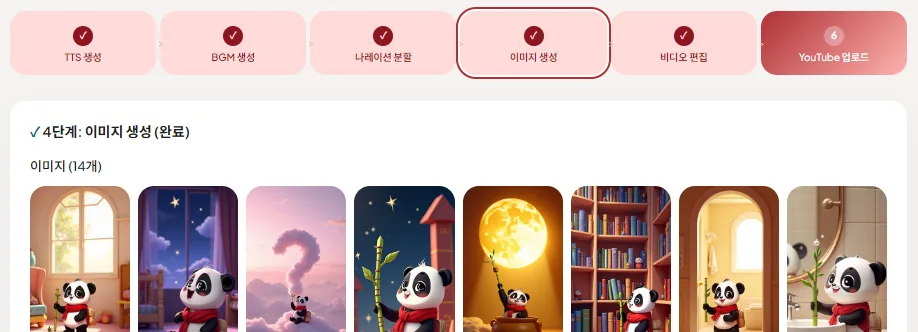
AI 이미지
나레이션을 7~15개 장면으로 나누고 장면마다 이미지를 그려요. 이미지 스타일은 카테고리에서 정한 하나로 맞춰요.
- 04
AI 배경음악
Fal.ai로 나레이션 길이에 맞춰 배경음악을 만들어요. 필요 없으면 건너뛸 수 있어요.
- 05
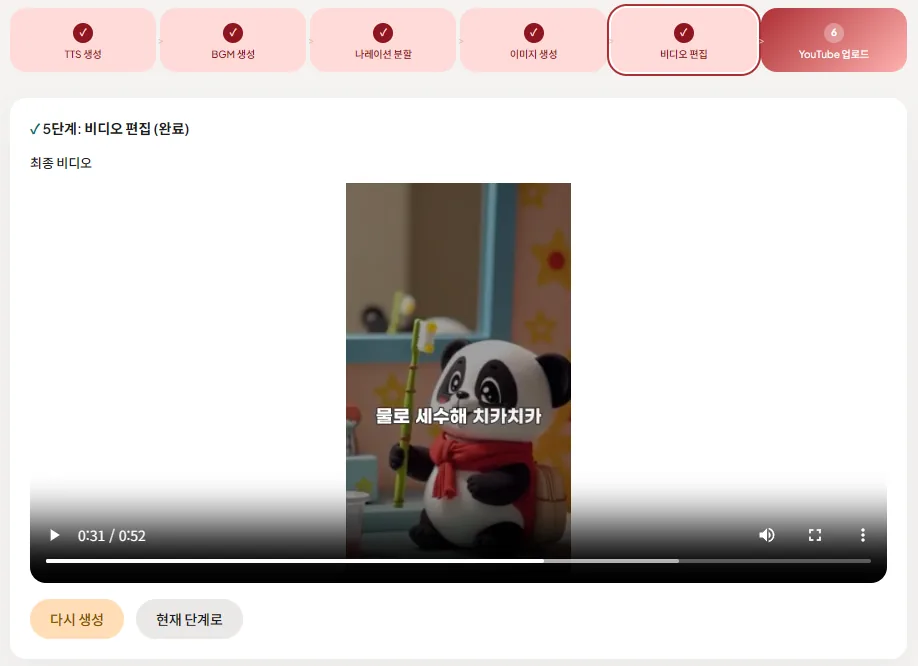
자동 편집
Creatomate로 Ken Burns 효과, 자막, 배경음악, 효과음을 합성해 영상을 완성해요. 템플릿은 다섯 가지예요.
- 06
YouTube 업로드
연결한 채널에 바로 올리거나 예약 게시해요. 제목, 설명, 태그는 AI가 채워 줄 수 있어요.
How to use
카테고리 하나로 시작해요.
- 01
로그인해요
카카오나 Google 계정으로 로그인해요. 가입하면 누구나 바로 쓸 수 있어요.
- 02
카테고리를 만들어요
세 단계 마법사를 따라가요. 어린이 교육, 지식/상식, 공포/미스터리 같은 프리셋 여덟 가지 중 하나를 고르거나 직접 만들어요.
- 03
목소리와 스타일을 정해요
타겟, 목소리, 말투, 이미지 스타일, 캐릭터, 주제 범위를 정하면 프롬프트가 만들어져요. 마지막 단계에서 프롬프트를 직접 고칠 수 있어요.
- 04
주제 다섯 개를 받아요
제목과 나레이션이 함께 나오고 글자 수와 예상 길이가 표시돼요. 60초를 넘을 것 같으면 경고가 뜨고, 좋아요나 별로예요를 누르면 다음 주제에 반영돼요.
- 05
장면, 음성, 이미지를 만들어요
주제 하나를 골라 단계별로 진행하거나 여러 개를 골라 자동 생성에 맡겨요. 나레이션 분할, 음성, 배경음악, 이미지 순서로 진행돼요.
- 06
마음에 안 드는 장면만 고쳐요
이미지 단계에서 장면별 프롬프트를 고치고 저장 후 재생성을 눌러요. 다른 장면은 그대로 남아요.
- 07
완성하고 올려요
템플릿을 골라 완성 영상을 만들고 YouTube에 올려요. 직접 편집하고 싶으면 CapCut 프로젝트와 자막, 이미지, 오디오를 zip으로 받을 수 있어요.
FAQ
자주 묻는 질문
- 누구나 쓸 수 있나요?
- 네. 카카오나 Google 계정으로 로그인하면 바로 카테고리를 만들고 영상을 만들 수 있어요. 대시보드의 샘플 영상으로 만드는 과정을 먼저 살펴볼 수도 있어요.
- API 키가 꼭 있어야 하나요?
- 완성 영상을 렌더하는 비디오 편집 단계에만 본인 Creatomate API 키가 필요해요. 주제, 나레이션, 음성, 배경음악, 이미지는 키 없이 만들 수 있어요. 키는 설정의 API 키 관리에서 등록해요.
- Creatomate 키 없이 영상을 마무리할 수 있나요?
- 이미지 단계까지 끝나면 제작 패키지를 zip으로 받을 수 있어요. CapCut 프로젝트, 자막(SRT), 이미지와 오디오 파일이 들어 있어서 CapCut에서 직접 편집하면 돼요. CapCut 업데이트로 프로젝트 파일이 안 열릴 때를 대비해 자막과 원본 파일을 항상 같이 넣어 둬요.
- 등록한 API 키는 어떻게 보관되나요?
- 입력한 키는 암호화해서 저장하고, 화면에는 앞뒤 네 글자만 보여 줘요. 설정에서 언제든 바꾸거나 지울 수 있어요.
- YouTube에는 어떤 공개 범위로 올라가나요?
- 예약 시간을 비우면 업로드하자마자 미등록(일부 공개) 상태로 올라가요. 예약 시간을 넣으면 비공개로 올라갔다가 그 시간에 공개돼요. 업로드하려면 설정에서 YouTube 계정을 연결하고, Google 인증 화면에서 권한 두 개를 모두 선택해야 해요.
- 제목, 설명, 태그도 만들어 주나요?
- 업로드 단계에서 AI로 채우기를 누르면 Claude가 제목, 해시태그가 붙은 설명, 태그를 써요. 설명이나 태그를 비워 두면 업로드할 때 자동으로 채워요. 채운 내용은 올리기 전에 고칠 수 있어요.
- 어떤 AI를 쓰나요?
- 주제와 나레이션, 장면 나누기, 이미지 프롬프트, 제목과 설명은 Claude가 맡아요. 음성은 ElevenLabs, 배경음악과 이미지는 Fal.ai, 영상 합성은 Creatomate로 만들어요.
- 장면마다 캐릭터 얼굴이 달라지지 않나요?
- 카테고리에 캐릭터를 켜고 참조 이미지를 넣으면 그 캐릭터를 기준으로 장면을 그려요. 참조 이미지는 캐릭터 이름과 특징을 적고 캐릭터 이미지 생성으로 만들 수도 있어요. 캐릭터 없이 만들면 스타일은 맞춰도 생김새는 장면마다 달라질 수 있어요.
- 자동 생성 중에 창을 닫아도 되나요?
- 네. 자동 진행은 서버가 남은 단계를 순서대로 처리해서 창을 닫아도 계속돼요. 중간 단계에서 실패하면 자동 진행이 멈추고, 그 단계부터 다시 시도할 수 있어요. 올린 뒤에는 진행 목록에서 조회수와 좋아요 수를 볼 수 있어요.
Guides
더 잘 쓰는 법
주제를 고르면 나머지는 AI가 이어서 만들어요.